
Tháng 2 năm nay, tôi ngồi debug một vấn đề cho website của khách hàng. Traffic tự nhiên từ Google giảm 60% chỉ sau một đêm. Anh ấy hoảng, tưởng bị phạt. Tôi mở Google Search Console ra kiểm tra. Hóa ra không phải phạt. Chỉ là Google thay đổi cách crawl và 2000 URL quan trọng bị rớt khỏi index vì lỗi server trả về 500.
Nếu không có GSC, chúng tôi sẽ mất hàng tuần để tìm ra nguyên nhân. Có GSC, mất đúng 5 phút để phát hiện, 2 giờ để fix. Ba ngày sau, traffic quay lại bình thường.
Câu chuyện này không hiếm. Tôi thấy nhiều chủ website bỏ qua GSC vì nghĩ nó phức tạp, hoặc chỉ cài xong để đấy không bao giờ mở lại. Đây là sai lầm lớn. GSC là công cụ SEO duy nhất cho bạn nhìn trực tiếp vào cách Google “nhìn” website của bạn. Không có nó, bạn đang mò trong bóng tối.
Google Search Console là gì?
Google Search Console (trước đây gọi là Google Webmaster Tools) là công cụ miễn phí của Google, giúp bạn theo dõi và duy trì sự hiện diện của website trong kết quả tìm kiếm Google. Nó không phải Google Analytics. GA cho bạn biết người dùng làm gì sau khi vào site. GSC cho bạn biết Google thấy site của bạn thế nào và người dùng tìm thấy bạn ra sao trên Google Search.
Google Analytics trả lời: “Người dùng làm gì trên website của tôi?” GSC trả lời: “Google nhìn website của tôi thế nào và người dùng tìm thấy tôi qua từ khóa nào?” Hai công cụ bổ sung cho nhau, không thay thế nhau.
Cụ thể, GSC cho bạn biết:
- Từ khóa nào đưa người dùng đến website của bạn
- Bao nhiêu người click vào kết quả của bạn
- Vị trí trung bình của website trên Google
- Trang nào được Google index, trang nào bị loại (và lý do)
- Website có vấn đề kỹ thuật gì (Core Web Vitals, lỗi crawl, lỗi mobile)
- Sitemap của bạn có hoạt động không
- Ai đang link đến website của bạn
Tại sao cần Google Search Console?
Tôi từng nghĩ GSC là công cụ cho dân SEO chuyên nghiệp, không cần thiết cho người mới. Sai. GSC càng cần cho người mới càng nhiều. Lý do: người mới thường mắc những lỗi cơ bản mà GSC phát hiện ngay lập tức.
Dưới đây là 4 lý do bạn không thể bỏ qua GSC trong năm 2026:
- Phát hiện lỗi index kịp thời. Tôi từng gặp một website WordPress bị plugin bảo mật chặn toàn bộ Googlebot. Chủ site không biết trong 3 tháng. Traffic từ từ giảm về 0. Mở GSC ra thấy: “Blocked by robots.txt” đỏ chót. Fix xong, 2 tuần sau traffic hồi phục.
- Biết chính xác từ khóa nào đang hoạt động. Đừng đoán. GSC cho bạn số liệu thật: từ khóa nào có impression, từ khóa nào có click, từ khóa nào đang ở vị trí nào.
- Kiểm tra sức khỏe kỹ thuật. Core Web Vitals, lỗi 404, lỗi server, vấn đề mobile. Tất cả đều hiện trong GSC.
- Theo dõi hiệu quả sau mỗi thay đổi. Bạn vừa update nội dung? Gửi URL lên GSC để request index. Vài ngày sau kiểm tra Performance report xem thay đổi có cải thiện thứ hạng không.
Nhiều người nghĩ “website mới có ít bài, chưa cần GSC”. Thực tế: GSC nên được cài NGAY ngày đầu tiên bạn mua domain. Google bắt đầu thu thập dữ liệu từ ngày bạn verify. Cài càng sớm, bạn càng có nhiều dữ liệu để phân tích sau này.
Hướng dẫn setup Google Search Console từ đầu
Cài GSC không mất quá 10 phút. Bạn có thể chọn 1 trong 2 cách:
Cách 1: Thêm Domain Property (khuyên dùng)
Đây là cách tôi khuyên tất cả khách hàng dùng. Domain property bao gồm tất cả: http và https, www và non-www, tất cả subdomain. Một lần verify, bao trọn toàn bộ site.
Các bước:
- Vào search.google.com/search-console, đăng nhập Google account
- Chọn “Domain”, nhập domain của bạn (vd: techzika.com – không cần https://)
- Google sẽ cung cấp một TXT record. Copy nó
- Vào DNS provider (Cloudflare, GoDaddy, PA Vietnam…) thêm TXT record này
- Quay lại GSC, click Verify
- DNS có thể mất từ 5 phút đến 48 tiếng để propagate, nhưng thường là dưới 1 tiếng
Vào Cloudflare Dashboard → DNS → Records → Add Record. Chọn Type: TXT, Name: @, Value: paste TXT từ GSC. TTL để Auto. Save. Quay lại GSC verify. Nếu fail, chờ 10 phút thử lại.
Cách 2: Thêm URL Prefix Property
Dùng khi bạn cần theo dõi một phần cụ thể của site, hoặc khi không truy cập được DNS (ví dụ: bạn là người viết content, không có quyền vào DNS).
- Chọn “URL prefix”, nhập URL đầy đủ (vd: https://techzika.com/)
- Chọn phương thức verify: có nhiều cách
Các phương thức verify cho URL prefix:
| Phương thức | Độ khó | Phù hợp |
|---|---|---|
| HTML file upload | Dễ | Có quyền upload file lên root server |
| HTML meta tag | Dễ | WordPress, dùng plugin SEO (Rank Math, Yoast) |
| Google Analytics | Trung bình | Đã cài GA4, có quyền admin GA |
| Google Tag Manager | Trung bình | Đã cài GTM, có quyền container |
| DNS provider | Dễ | Có quyền chỉnh DNS |
Với WordPress có Rank Math: vào Rank Math SEO → General Settings → Webmaster Tools → Google Search Console → paste meta tag content. Xong. Verify trong GSC.
Giao diện GSC: Những tính năng bạn cần biết
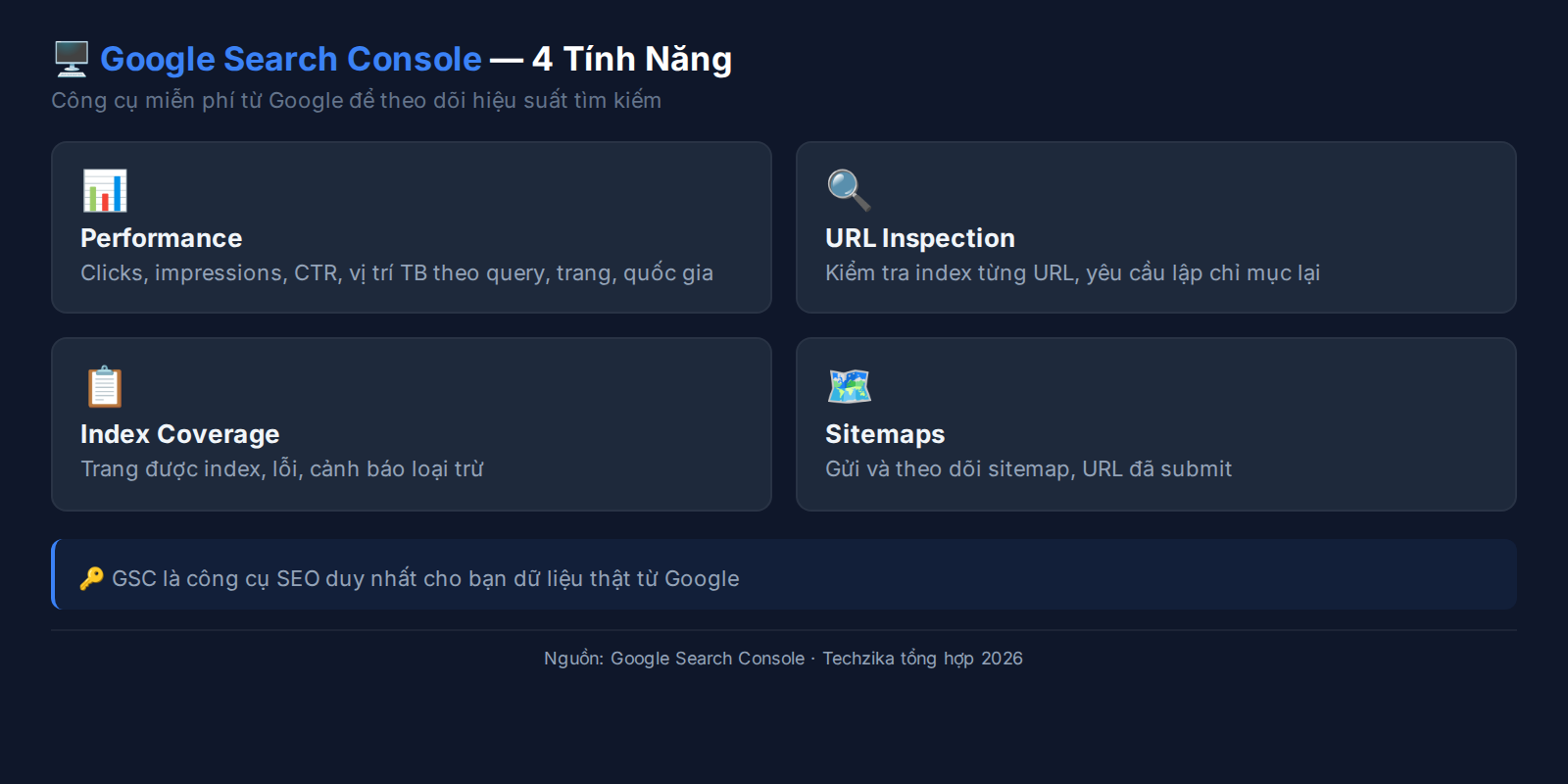
Sau khi verify xong, bạn sẽ thấy dashboard GSC. Ban đầu có thể hơi choáng vì nhiều menu. Tôi sẽ chỉ cho bạn 4 tính năng quan trọng nhất cần dùng hàng tuần.
1. Performance Report – Báo cáo hiệu suất tìm kiếm
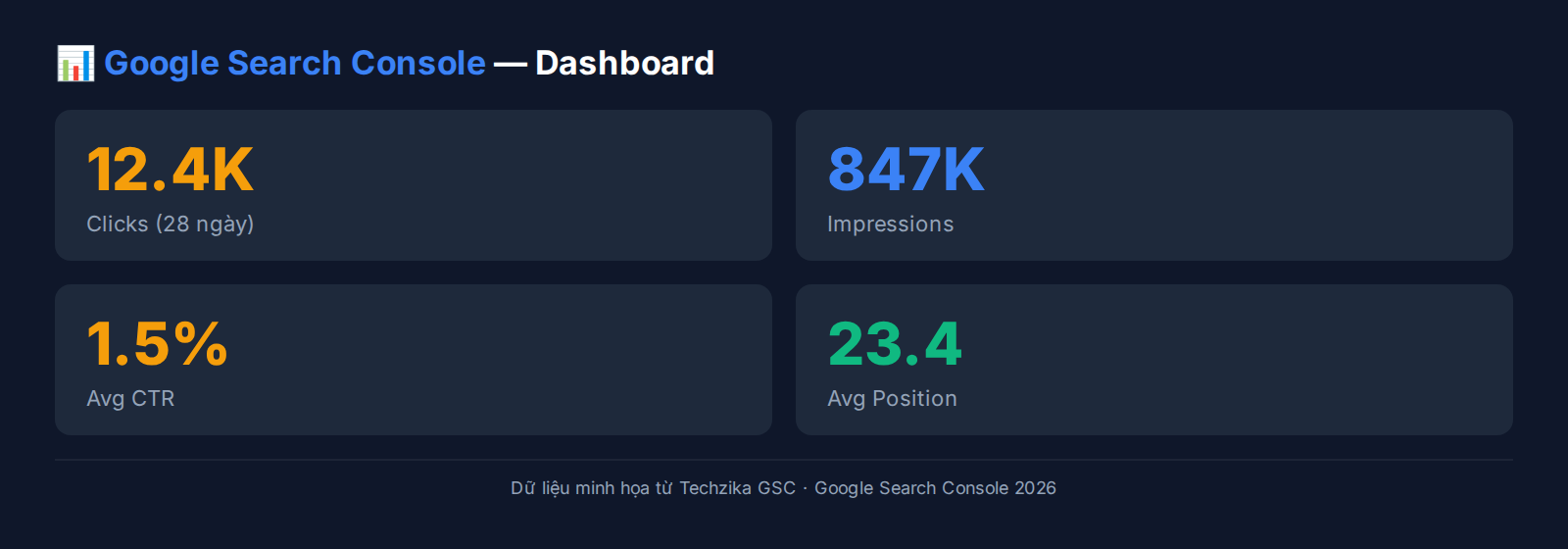
Đây là tab tôi mở nhiều nhất. Nó cho bạn 4 chỉ số:
- Total Clicks: tổng số lần người dùng click vào kết quả của bạn
- Total Impressions: tổng số lần website của bạn xuất hiện trên Google
- Average CTR: tỷ lệ click / impression (bao nhiêu % người thấy thì click)
- Average Position: vị trí trung bình trên Google
Cách tôi dùng Performance report hàng tuần:
- So sánh 28 ngày gần nhất với 28 ngày trước đó. Nếu clicks giảm >10%, tôi kiểm tra ngay.
- Lọc những query có impression cao nhưng CTR thấp (<3%). Đây là cơ hội: title và meta description đang không hấp dẫn, cần viết lại.
- Xem pages ở vị trí 8-15. Đây là những bài “suýt top”. Một chút cải thiện (internal link, update nội dung) có thể đẩy lên top 5.
Tôi có một bài viết đứng ở vị trí 11 trong 3 tháng. Mỗi tháng có 2000 impressions nhưng chỉ 20 clicks. Tôi viết lại tiêu đề, thêm FAQ schema, update nội dung, internal link từ bài mạnh hơn. Sau 2 tuần, bài leo lên vị trí 4. Lượng click tăng từ 20 lên 180 mỗi tháng. GSC là công cụ duy nhất cho tôi thấy cơ hội này.
2. URL Inspection Tool – Kiểm tra từng URL
Công cụ này cho bạn biết: Google đã index URL này chưa? Nếu chưa, lý do là gì? Có vấn đề gì với page đó không?
Cách dùng: Copy URL bài viết mới, paste vào thanh tìm kiếm URL Inspection, Enter. Nếu thấy “URL is not indexed”, click “Request Indexing”. Google sẽ crawl lại trong vài giờ đến vài ngày.
Tôi thường dùng URL Inspection trong các trường hợp:
- Vừa publish bài mới → request index ngay
- Sửa nội dung quan trọng → request re-index
- Kiểm tra xem Google có đọc đúng canonical URL không
- Xem structured data (schema) có lỗi không
3. Index Coverage – Báo cáo tình trạng index
Tab này nằm ở Indexing → Pages. Nó cho bạn thấy tổng quan: bao nhiêu URL đã được index, bao nhiêu URL bị loại, và lý do loại là gì.
Các trạng thái thường gặp:
- Error: Google không thể index URL này. Cần fix ngay. Lỗi thường gặp: 404, server error (5xx), redirect error, blocked by robots.txt.
- Valid with warnings: Index được nhưng có vấn đề. Ví dụ: page được index nhưng có canonical trỏ đi chỗ khác.
- Excluded: URL bị loại khỏi index. Lý do thường: “Crawled – currently not indexed” (Google đã crawl nhưng chưa index vì chưa đủ chất lượng), “Duplicate” (trùng nội dung), “Not found (404)”.
Đây là nỗi sợ của nhiều SEOer mới vào nghề. Nhưng thực ra không quá nghiêm trọng. Google crawl được page của bạn, nhưng chưa index vì chưa thấy đủ giá trị để đưa vào kết quả tìm kiếm. Giải pháp: cải thiện chất lượng nội dung, tăng E-E-A-T, build internal link. Nếu page thực sự có giá trị, Google sẽ index sau.
4. Sitemaps – Gửi sitemap cho Google
Sitemap là file XML chứa danh sách các URL trên website của bạn. Gửi sitemap lên GSC giúp Google biết website của bạn có những trang nào và crawl chúng hiệu quả hơn.
Với WordPress, sitemap thường được tạo tự động bởi Rank Math hoặc Yoast. URL thường là: techzika.com/sitemap_index.xml (Rank Math) hoặc techzika.com/sitemap.xml (Yoast).
Cách submit: Vào GSC → Sitemaps → nhập URL sitemap → Submit. Kiểm tra sau vài ngày xem có lỗi không.
Google Search Console vs Google Analytics: Bao giờ dùng cái nào?
Nhiều người nhầm 2 công cụ này. Tôi giải thích đơn giản:
| Tiêu chí | Google Search Console | Google Analytics 4 |
|---|---|---|
| Trả lời câu hỏi | Người dùng tìm thấy tôi thế nào? | Khi vào site rồi họ làm gì? |
| Dữ liệu chính | Impressions, clicks, position, index status | Sessions, users, bounce rate, conversion |
| Nguồn traffic | Chỉ Google Search | Tất cả nguồn: Organic, Direct, Social, Referral, Paid |
| Dùng khi | Kiểm tra thứ hạng, lỗi kỹ thuật, sitemap | Phân tích hành vi user, đo lường chuyển đổi |
Nếu bạn chỉ có ngân sách cho một công cụ: chọn GSC. Nó miễn phí, và nó cho bạn dữ liệu chính xác từ Google, không phải dữ liệu ước lượng từ bên thứ ba.
Các chỉ số quan trọng trong GSC và cách đọc chúng
Clicks và Impressions
Một tỷ lệ tôi thường xem: Impressions-to-Clicks ratio. Nếu impressions cao (5000+) nhưng clicks thấp (<100), vấn đề nằm ở:
- Title tag không hấp dẫn: viết lại title, thêm số liệu, thêm bracket (ví dụ: [Hướng dẫn], [2026])
- Meta description không kích thích click: thêm CTA, thêm benefit
- Thứ hạng thấp: vị trí 8+ thường có CTR rất thấp
Average Position
Chỉ số này có thể gây hiểu lầm. Google tính trung bình vị trí cho mọi impression. Một page có thể đứng top 1 cho query A và top 20 cho query B, average position là 10,5. Đừng nhìn average position một cách máy móc. Luôn xem position kèm query cụ thể.
CTR (Click-Through Rate)
CTR trung bình trên GSC thường dao động 2-5% tùy ngành. Nhưng đừng so sánh với người khác. Hãy so sánh với chính bạn của tháng trước. Có 2 cách cải thiện CTR nhanh nhất:
- Viết lại title tag: đưa số liệu, lợi ích, hoặc dấu hiệu nhận biết (“Cách…”, “Hướng dẫn…”)
- Viết lại meta description: thêm CTA, thêm yếu tố khan hiếm, giải quyết nỗi đau
Một lưu ý quan trọng từ 2026: CTR organic truyền thống có thể giảm ở những ngành bị AI Overviews chiếm chỗ, vì người dùng đọc câu trả lời ngay trên SERP. Đừng vội kết luận nội dung kém — hãy mở báo cáo Generative AI (mục bên dưới) để xem website còn được hiển thị trong AI Overviews hay không trước khi đổi title.
GSC 2026: Báo cáo Generative AI (AI Overviews) và cách đọc
Ngày 3/6/2026, Google chính thức ra mắt báo cáo Generative AI trong GSC (theo Search Central Blog). Từ nay bạn có một view riêng để xem website xuất hiện bao nhiêu lần trong AI Overviews, AI Mode và các tính năng generative AI trên Discover — tách biệt với kết quả organic truyền thống.
Điểm quan trọng nhất: báo cáo này hiện chỉ có impressions (theo trang, quốc gia, thiết bị, thời gian), dữ liệu bắt đầu từ 18/5/2026. Chưa có clicks, CTR hay query trong view này.
| Báo cáo | Có gì | Chưa có gì |
|---|---|---|
| Performance (organic truyền thống) | Clicks, impressions, CTR, position, query, pages | Tách riêng số liệu AI Overviews |
| Generative AI performance (mới từ 3/6/2026) | Impressions từ AI Overviews, AI Mode, Discover AI (theo page, country, device, date) | Clicks, CTR, position, query |
Cách đọc theo kinh nghiệm của tôi:
- Nếu organic impressions giảm nhưng tổng impressions (cộng cả view AI) vẫn ổn → site không tụt hạng, chỉ là Google tách số liệu.
- Nếu site xuất hiện nhiều trong AI Overviews → thương hiệu vẫn hiện diện, nhưng đừng kỳ vọng clicks nhiều như organic cũ.
- Chưa có query trong báo cáo AI, nên đừng kết luận “từ khóa nào được AI cite” từ view này.
Từ giữa 2026, một phần impressions của bạn có thể bị tách sang báo cáo Generative AI. Nếu tổng impressions vẫn ổn nhưng organic truyền thống giảm, hãy mở view AI trước khi kết luận site bị tụt hạng. Theo tôi, đây sẽ là lỗi đọc số liệu phổ biến nhất của SEOer Việt Nam trong 2026-2027.
Tháng 7/2026, một khách hàng của tôi hoảng vì organic clicks giảm khoảng 30%. Mở báo cáo Generative AI ra: site vẫn xuất hiện trong AI Overviews cho các từ khóa chính — thương hiệu vẫn hiện diện, chỉ là người dùng ít click hơn vì câu trả lời hiện sẵn trên SERP. Chiến lược đúng lúc đó không phải tăng bài mới, mà là tối ưu để được cite làm nguồn: nội dung có số liệu cụ thể, trả lời trực tiếp câu hỏi, cấu trúc Q&A rõ ràng.
Lỗi thường gặp trong GSC và cách fix
Dựa trên kinh nghiệm 3 năm làm SEO cho các website Việt Nam, đây là 5 lỗi tôi thấy nhiều nhất:
1. Server error (5xx)
Google không thể truy cập website vì server trả về lỗi. Nguyên nhân thường: hosting quá tải, plugin xung đột, .htaccess sai.
Fix: Kiểm tra hosting, xem log server. Nếu dùng WordPress, tắt plugin mới cài gần đây. Liên hệ host nếu cần.
2. 404 Not Found
Trang không tồn tại. Nguyên nhân: xóa bài, đổi permalink.
Fix: Redirect 301 từ URL cũ sang URL mới hoặc trang tương tự. Nếu trang bị xóa vĩnh viễn, để mặc 404 là OK, nhưng đừng để quá nhiều.
3. Blocked by robots.txt
File robots.txt vô tình chặn Googlebot. Thường gặp khi cài plugin bảo mật hoặc maintenance mode.
Fix: Kiểm tra file robots.txt (domain.com/robots.txt). Đảm bảo không có dòng “Disallow: /” hoặc “Disallow: /wp-admin/” cho Googlebot (trừ khi bạn thực sự muốn chặn). Dùng URL Inspection để test live.
4. Duplicate without canonical
Nội dung trùng lặp nhưng không có canonical tag. Google không biết trang nào là bản chính.
Fix: Đặt rel=”canonical” trỏ đến URL gốc. Với WordPress, Rank Math tự động làm việc này.
5. Crawled – Currently not indexed
Nhiều SEOer sợ lỗi này nhất. Google đã crawl nhưng chưa index. Đây không phải lỗi nghiêm trọng. Nguyên nhân thường là:
- Nội dung mỏng, không đủ giá trị
- Page mới, chưa có đủ tín hiệu E-E-A-T
- Page bị trùng lặp với page khác
Fix: Cải thiện nội dung, thêm internal link từ bài mạnh và xây dựng backlink chất lượng. Nếu page thực sự có giá trị, Google sẽ index sau vài tuần.
Hướng dẫn submit sitemap và request indexing
Sitemap giúp Google khám phá nội dung mới nhanh hơn. Với WordPress:
- Nếu dùng Rank Math: sitemap tự động tạo tại domain.com/sitemap_index.xml
- Vào GSC → Sitemaps → nhập URL → Submit
- Kiểm tra status sau 1-2 ngày
Request indexing cho bài mới:
- Mở URL Inspection tool
- Paste URL bài viết mới
- Click “Request Indexing”
- Google sẽ crawl lại trong vài giờ đến 1-2 ngày
Request indexing không đảm bảo Google sẽ index ngay. Nó chỉ là tín hiệu để Google crawl lại sớm hơn. Nếu nội dung chưa đủ chất lượng, Google vẫn có thể skip. Công cụ này không phải nút “tăng rank” – nó là nút “báo cho Google biết tôi vừa update”.
Bài viết này thuộc chủ đề SEO. Xem thêm: Cách SEO AI 2026: 9 Chiến Lược Để AI Trích Dẫn Thương Hiệu Của Bạn
Các câu hỏi thường gặp về Google Search Console
Dưới đây là những câu hỏi tôi nhận được nhiều nhất từ khách hàng và người đọc.
Google Search Console có mất phí không?
GSC hoàn toàn miễn phí. Bạn chỉ cần một tài khoản Google để sử dụng. Không giới hạn số lượng property, không giới hạn dữ liệu, không có bản premium.
Bao lâu sau khi verify GSC mới có dữ liệu?
Thường 2-3 ngày để GSC bắt đầu hiển thị dữ liệu. Nhưng dữ liệu đầy đủ (để phân tích xu hướng) cần ít nhất 2-4 tuần. GSC giữ dữ liệu tối đa 16 tháng, nên hãy tận dụng để so sánh cùng kỳ năm trước. Đừng lo nếu ngày đầu tiên chỉ thấy vài dòng dữ liệu.
Sự khác biệt giữa GSC và Google Analytics là gì?
GSC tập trung vào giai đoạn trước khi người dùng click: từ khóa, vị trí, impression, index. GA tập trung vào giai đoạn sau khi click: người dùng làm gì trên site, bao lâu, có mua hàng không. Hai công cụ bổ sung cho nhau.
Dữ liệu trong GSC có chính xác không?
GSC là nguồn dữ liệu chính xác nhất vì nó đến trực tiếp từ Google. Tuy nhiên, có một số điểm cần lưu ý: dữ liệu có sampling khi volume lớn, số liệu clicks và impressions là approximate, và dữ liệu thường bị delay 1-2 ngày. Dù vậy, GSC vẫn chính xác hơn bất kỳ công cụ SEO bên thứ ba nào.
Tôi có thể xem dữ liệu của đối thủ trên GSC không?
Không. GSC chỉ hiển thị dữ liệu của property bạn đã verify quyền sở hữu. Bạn không thể xem dữ liệu GSC của đối thủ. Để phân tích đối thủ, bạn cần dùng các công cụ SEO khác như Semrush, Ahrefs hoặc Similarweb.
Kết luận: Action items cho người mới bắt đầu
Google Search Console không phải là công cụ “cài cho có”. Đây là công cụ vận hành hàng ngày nếu bạn muốn website của mình tồn tại trên Google.
Nếu bạn mới bắt đầu, hãy làm theo 5 bước sau:
- Cài GSC ngay hôm nay. Nếu chưa có, dành 10 phút để verify. Không có lý do gì để trì hoãn.
- Submit sitemap. Vào tab Sitemaps, submit sitemap để Google biết site của bạn có gì.
- Mở Performance report mỗi tuần. Dành 10 phút mỗi thứ Hai để xem: tuần này có gì khác tuần trước? Query nào lên, query nào xuống?
- Request index cho mỗi bài mới. Sau khi publish, vào URL Inspection, request indexing ngay.
- Kiểm tra Index Coverage mỗi tháng. Xem có lỗi gì không, có URL nào bị loại bất thường không.
Tôi đã thấy quá nhiều website mất 3-6 tháng traffic vì một lỗi nhỏ trong GSC mà không ai phát hiện. Đừng để website của bạn rơi vào tình trạng đó. Bắt đầu với GSC ngay từ hôm nay.