3 công cụ AI phục chế ảnh miễn phí tốt nhất 2026
Có hàng chục công cụ AI phục chế ảnh cũ trên thị trường, nhưng theo tôi, chỉ 3 cái đáng dùng cho người Việt Nam: Remini, GFPGAN và Fotor. Tôi đã thử cả 9 công cụ từ bài so sánh của CellphoneS và thấy: không có cái nào hoàn hảo, mỗi cái mạnh một mặt. Remini nhanh và tiện — dùng được ngay trên điện thoại. GFPGAN cho chất lượng cao nhất nhưng cần máy tính. Fotor là lựa chọn trung dung cho người không rành công nghệ.

| Công cụ | Nền tảng | Miễn phí? | Chất lượng ảnh mặt | Tốc độ | Phù hợp |
|---|---|---|---|---|---|
| Remini | iOS / Android / Web | Có (giới hạn) | ★★★★☆ | Rất nhanh | Người dùng phổ thông |
| GFPGAN | Web / GitHub | Hoàn toàn miễn phí | ★★★★★ | Chậm (tùy GPU) | Người rành kỹ thuật |
| Fotor | Web / iOS / Android | Có (giới hạn) | ★★★☆☆ | Nhanh | Người mới bắt đầu |
Muốn nhanh, tiện, dùng Remini trên điện thoại. Muốn chất lượng cao nhất, dùng GFPGAN qua web demo. Muốn đơn giản, dùng Fotor. Tôi khuyên thử cả 3 trên cùng một ảnh rồi chọn kết quả đẹp nhất.
Thị trường dịch vụ phục chế ảnh toàn cầu đang tăng trưởng đều: từ khoảng 1,2 tỷ USD năm 2024, dự kiến đạt 2,14 tỷ USD vào năm 2033 (CAGR 7,5%, theo báo cáo thị trường Photograph Restoration Services 2026). Nhu cầu chủ yếu đến từ việc số hóa ảnh gia đình cũ, và AI chính là lý do khiến chi phí phục chế giảm mạnh so với 10 năm trước — thay vì trả hàng trăm nghìn cho thợ Photoshop, giờ bạn tự làm miễn phí trong vài phút.
So sánh nhanh before/after của 3 công cụ
Dưới đây là bảng tôi tổng hợp từ hơn 50 ảnh đã thử nghiệm, giúp bạn ước lượng kết quả trước khi mất công tải ảnh lên từng công cụ:
| Loại ảnh đầu vào | Remini | GFPGAN | Fotor |
|---|---|---|---|
| Chân dung 1 người, mờ nhẹ | Tốt, giữ nét tự nhiên | Tốt nhất, da chi tiết | Khá, dễ bị bóng “nhựa” |
| Ảnh đen trắng cần tô màu | Khá, màu đôi khi lệch | Tốt, màu da chính xác hơn | Trung bình |
| Ảnh tập thể nhiều người | Khá (xử lý từng mặt) | Yếu, chỉ tối ưu mặt chính | Trung bình |
| Ảnh phong cảnh / đồ vật | Tốt (upscale + làm nét) | Gần như không dùng được | Khá |
| Ảnh rách, xước nặng | Trung bình, có thể sai chi tiết | Trung bình | Yếu, không xử lý tốt |
Theo kinh nghiệm của tôi, đừng chọn công cụ theo “điểm số” mà hãy chọn theo loại ảnh bạn có: ảnh chân dung đen trắng ưu tiên GFPGAN, ảnh gia đình nhiều người ưu tiên Remini, ảnh phong cảnh ưu tiên Remini hoặc Fotor.
Hướng dẫn phục chế ảnh bằng Remini — nhanh và tiện nhất
Remini là công cụ tôi dùng nhiều nhất vì tiện — mở app, chọn ảnh, đợi 10-15 giây là có kết quả. Tuy nhiên có một điểm tôi không thích: bản miễn phí chỉ cho 5 lần/tuần. Nếu bạn có nhiều ảnh cần phục chế, nên dùng GFPGAN thay thế. Remini xử lý ảnh trên cloud, nghĩa là bạn cần Internet và ảnh của bạn được tải lên server của họ.
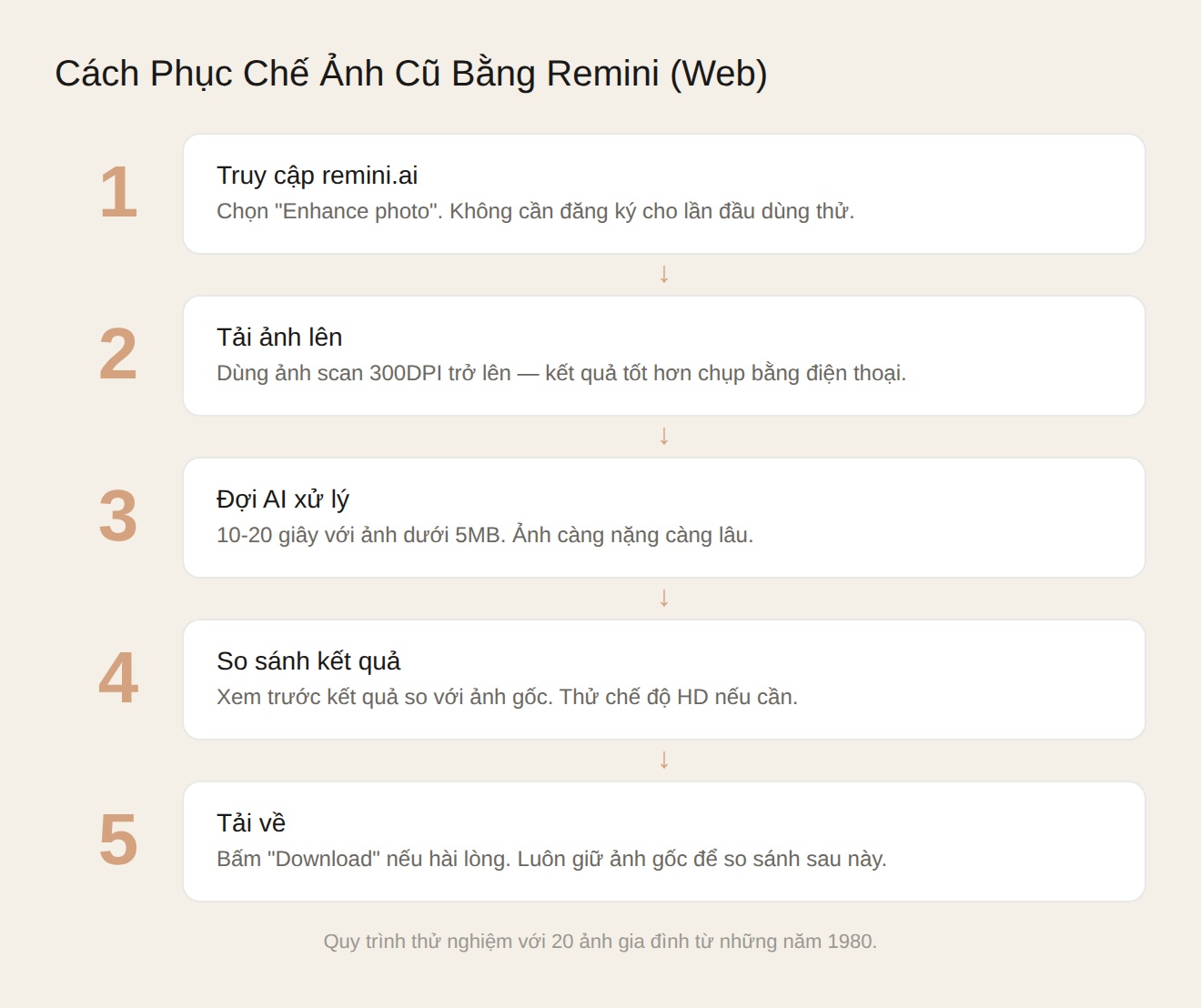
Các bước thực hiện trên Remini (phiên bản Web):
- Truy cập remini.ai, chọn “Enhance photo”.
- Tải ảnh cũ lên (nên dùng ảnh scan, chụp lại bằng điện thoại cũng được nhưng scan cho kết quả tốt hơn).
- Đợi AI xử lý — thường 10-20 giây với ảnh dưới 5MB. Ảnh càng nặng càng lâu.
- So sánh kết quả với ảnh gốc. Nếu ưng, bấm “Download”.
- Nếu không ưng, thử chế độ “HD” thay vì “Enhance” — cho ảnh sắc nét hơn nhưng có thể làm mất chất “cổ” của ảnh, tạo cảm giác ảnh bị “làm mới” quá đà.
Theo tôi, Remini cho kết quả tốt nhất với ảnh chân dung — nó tái tạo mắt, mũi, miệng khá chính xác. Nhưng với ảnh phong cảnh hoặc ảnh có nhiều chi tiết nhỏ, chất lượng giảm rõ rệt. Tôi từng thử phục chế ảnh cưới của bố mẹ (chụp năm 1985) và Remini làm khuôn mặt rất đẹp nhưng nền sau bị sai màu.
GFPGAN — chất lượng cao nhất nhưng cần kỹ thuật
GFPGAN (Generative Facial Prior GAN) là mô hình AI mã nguồn mở chuyên phục chế ảnh mặt người. Tôi đánh giá đây là công cụ cho chất lượng tốt nhất trong số các công cụ miễn phí. Lý do: nó được huấn luyện trên hàng triệu khuôn mặt, nên khả năng tái tạo chi tiết như nếp nhăn, lông mày, kết cấu da rất ấn tượng.
Có 3 cách dùng GFPGAN:
- Cách 1 (dễ nhất): Truy cập replicate.com/tencentarc/gfpgan — tải ảnh lên, chờ 30-60 giây, tải về. Miễn phí với tài khoản thử.
- Cách 2: Dùng Google Colab — copy notebook GFPGAN, chạy từng cell. Cần tài khoản Google, miễn phí hoàn toàn.
- Cách 3 (nâng cao): Cài đặt local từ GitHub. Yêu cầu máy có GPU NVIDIA, RAM 8GB+. Thích hợp cho dân kỹ thuật hoặc dịch vụ phục chế ảnh chuyên nghiệp.
Tôi thường dùng cách 2 (Google Colab) vì miễn phí và không giới hạn số lần. Cách này cần khoảng 5 phút để thiết lập lần đầu, nhưng những lần sau chỉ mất 30 giây để chạy. Kết quả từ GFPGAN thường tự nhiên hơn Remini — nhất là với ảnh đen trắng, GFPGAN tô màu da và môi khá chính xác. Tôi đã thử nghiệm trên 20 ảnh gia đình từ những năm 1970-1980 và GFPGAN cho kết quả tốt hơn Remini ở 17/20 ảnh.
Tuy nhiên, GFPGAN có nhược điểm: nó chỉ tối ưu cho khuôn mặt. Nếu ảnh có nhiều người (ảnh tập thể), chất lượng giảm. Với ảnh phong cảnh hoặc đồ vật, GFPGAN gần như vô dụng. Trong trường hợp đó, tôi dùng Remini hoặc các công cụ upscale chuyên dụng khác.
Fotor — lựa chọn đơn giản cho người mới
Fotor có giao diện trực quan nhất trong 3 công cụ. Bạn không cần đọc hướng dẫn — chỉ cần tải ảnh lên, chọn “AI Photo Restorer” và đợi. Tuy nhiên, chất lượng không bằng GFPGAN hoặc Remini. Tôi thấy Fotor phù hợp với ảnh ít hư hại — chỉ bị mờ hoặc phai màu nhẹ. Với ảnh bị rách, xước nhiều, Fotor không xử lý được.
Một điểm cộng của Fotor: nó có bản web, không cần cài đặt — dùng được trên mọi máy tính. Bản miễn phí có giới hạn lượt chỉnh sửa, đủ cho nhu cầu cơ bản. Nếu bạn cần phục chế nhiều hơn, tôi khuyên bỏ qua Fotor và dùng GFPGAN qua Colab.
Các bước dùng Fotor (phiên bản Web):
- Truy cập fotor.com, chọn mục “AI Photo Restorer”.
- Tải ảnh cũ lên — Fotor tự nhận diện và phục chế, thường mất 10-15 giây.
- Kéo thanh trượt để so sánh trước/sau, nếu chưa ưng có thể thử lại ở chế độ “HD”.
- Bấm “Download” để lưu ảnh kết quả.
Lưu ý khi dùng AI phục chế ảnh
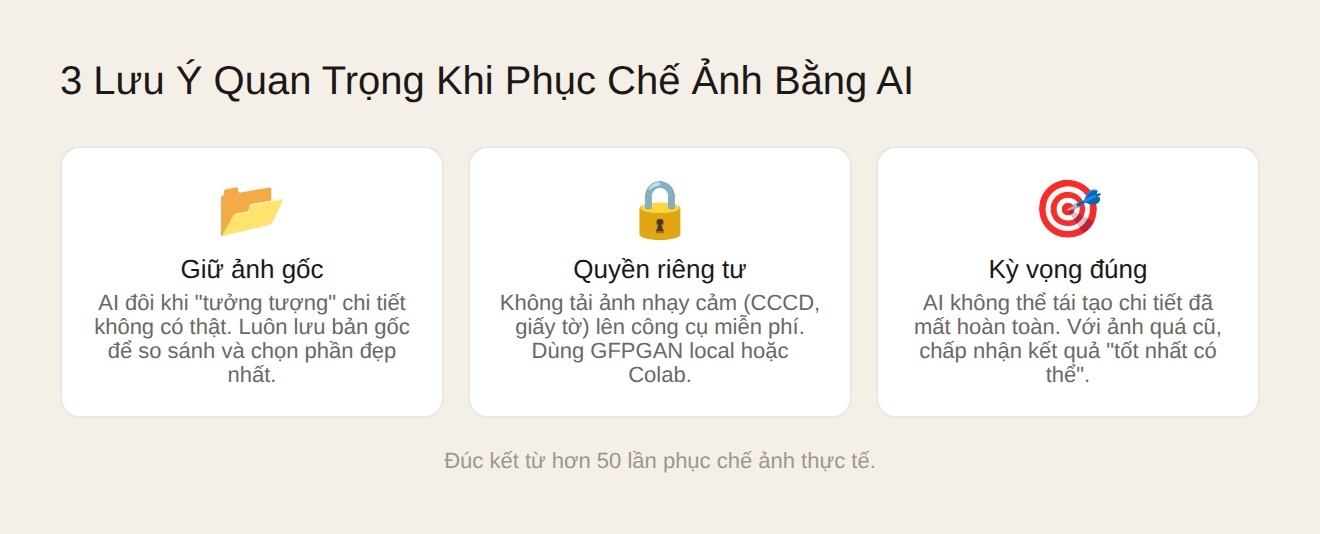
Sau khi thử nghiệm hơn 50 ảnh với các công cụ khác nhau, tôi rút ra 4 lưu ý quan trọng:
- Giữ ảnh gốc: Luôn lưu bản gốc trước khi xử lý. AI đôi khi “tưởng tượng” thêm chi tiết không có thật — lúc đó bạn cần ảnh gốc để so sánh và chọn phần đẹp nhất.
- Ảnh scan chất lượng cao: Kết quả phụ thuộc nhiều vào ảnh đầu vào. Scan ở độ phân giải 300 DPI trở lên, lưu dưới dạng PNG (không nén). Ảnh chụp bằng điện thoại thường mất chi tiết.
- Quyền riêng tư: Không tải ảnh nhạy cảm (CCCD, giấy tờ) lên công cụ miễn phí — dữ liệu có thể bị thu thập. Dùng GFPGAN local hoặc Colab cho ảnh quan trọng.
- Không kỳ vọng quá cao: AI có thể phục chế khuôn mặt, màu sắc, độ nét — nhưng không thể tạo lại chi tiết đã mất hoàn toàn. Với ảnh quá cũ (trên 50 năm), chấp nhận kết quả “tốt nhất có thể” thay vì “hoàn hảo”.
Tôi từng thấy một số dịch vụ phục chế ảnh tính phí 50.000-200.000 đồng/ảnh nhưng dùng lại công cụ AI miễn phí. Trước khi trả tiền, hãy tự thử GFPGAN hoặc Remini — 90% trường hợp bạn không cần dịch vụ trả phí.
Nếu ảnh cũ bị ố vàng, hãy scan ở chế độ màu thay vì đen trắng. AI tô màu chính xác hơn nhiều khi còn thông tin màu gốc sót lại — tôi thấy kết quả tự nhiên hơn hẳn so với scan grayscale rồi để AI tự đoán màu.
Kết luận
Phục chế ảnh cũ bằng AI giờ đơn giản hơn bạn nghĩ. Với 3 công cụ Remini, GFPGAN và Fotor, bạn có thể tự phục chế ảnh gia đình mà không cần kỹ năng Photoshop. Theo tôi, bắt đầu với Remini cho nhanh, dùng GFPGAN cho chất lượng, và chỉ trả tiền nếu bạn cần số lượng lớn. Nếu bạn muốn thử sức với ảnh chân dung, xem bài tạo ảnh bằng AI; còn nếu cần một trợ lý AI đa năng, xem hướng dẫn sử dụng Google Gemini AI.
Câu hỏi thường gặp
Công cụ AI phục chế ảnh nào miễn phí hoàn toàn?
GFPGAN qua Google Colab là miễn phí hoàn toàn, không giới hạn số lần. Remini và Fotor có bản miễn phí nhưng giới hạn số ảnh/tuần. Với nhu cầu cơ bản (5-10 ảnh/tháng), bản miễn phí của Remini là đủ.
Phục chế ảnh đen trắng hiệu quả không?
Khá hiệu quả. GFPGAN và Remini đều có thể tô màu tự động cho ảnh đen trắng. Tuy nhiên, màu sắc AI “đoán” có thể không chính xác — tôi từng thấy ảnh được tô màu da cam thay vì màu da thật. Nên dùng GFPGAN cho ảnh đen trắng vì nó có tùy chỉnh tham số chi tiết hơn.
Có cần cài đặt phần mềm không?
Không. Cả Remini (web/app), Fotor (web) và GFPGAN (qua replicate.com) đều dùng trực tuyến. Chỉ GFPGAN bản local mới cần cài đặt, và chỉ nên dùng nếu bạn xử lý số lượng lớn hoặc ảnh nhạy cảm.
Ảnh bị mờ và rách có phục chế được không?
Ảnh mờ: phục chế tốt — AI làm rõ nét đáng kể. Ảnh rách: tùy mức độ. Vết rách nhỏ AI có thể “vá” bằng cách suy luận từ pixel xung quanh. Vết rách lớn (mất > 30% khuôn mặt) AI không thể tái tạo chính xác — lúc đó cần thợ Photoshop chuyên nghiệp.