Cập nhật lần cuối: 28/10/2026. Trạng thái rollout và lỗi đã biết được đối chiếu với trang Windows release health của Microsoft ngày 27/10/2026.
Trả lời nhanh: Windows 11 26H2 (Windows 11 2026 Update) phát hành ngày 29/09/2026 và từ 21/10/2026 đã được Microsoft mở cho toàn bộ máy đủ điều kiện đang chạy 24H2 và 25H2. Với hai phiên bản này, việc nâng cấp chỉ là một gói kích hoạt nhỏ và một lần khởi động lại.
- Đang dùng 24H2 bản Home hoặc Pro: nên cập nhật ngay. Phiên bản này đã hết nhận bản vá bảo mật từ 13/10/2026.
- Đang dùng 25H2: không gấp. Phần lớn tính năng của 26H2 đã có trên máy qua các bản cập nhật hằng tháng; 26H2 chủ yếu gia hạn vòng đời hỗ trợ.
- Nên kiểm tra kỹ trước: máy dùng driver cũ cho thiết bị chuyên dụng, script quản trị dùng lệnh WMIC, hoặc máy làm Remote Desktop host trong doanh nghiệp.
Windows 11 26H2 là gì?
26H2 là bản cập nhật tính năng thường niên của Windows 11 năm 2026, build 26300. Ba phiên bản 24H2 (build 26100), 25H2 (build 26200) và 26H2 dùng chung một nhánh servicing: cùng bộ file lõi, cùng nhận một mã KB mỗi tháng, chỉ khác số build. Chính vì vậy, tính năng mới được Microsoft đưa dần qua các bản cập nhật hằng tháng trong suốt năm, và 26H2 là bước gom chúng lại dưới một số phiên bản mới [Microsoft Learn].
Cách nâng cấp phụ thuộc phiên bản đang dùng:
- Từ 24H2 hoặc 25H2: cài gói kích hoạt (enablement package, KB5121794) dung lượng nhỏ, khởi động lại một lần. Không cài lại hệ điều hành.
- Từ 23H2, 22H2 hoặc Windows 10: là bản nâng cấp đầy đủ, tải và cài lâu hơn, rủi ro tương thích cao hơn, cần sao lưu kỹ.
Mốc hỗ trợ của 26H2: bản Home, Pro, Pro Education và Pro for Workstations nhận cập nhật đến 10/10/2028; Enterprise, Education và IoT Enterprise đến 09/10/2029 [Microsoft Learn].
Bạn đang dùng bản nào? Phải làm gì?
Kiểm tra phiên bản bằng cách nhấn Win + R, gõ winver rồi Enter, hoặc vào Settings > System > About. Sau đó đối chiếu với bảng dưới đây (theo bảng phát hành của Microsoft):
| Đang dùng | Tình trạng hỗ trợ | Nên làm gì |
|---|---|---|
| 24H2 Home, Pro | Đã hết cập nhật từ 13/10/2026 | Lên 26H2 ngay. Máy đang không còn nhận bản vá bảo mật. |
| 24H2 Enterprise, Education | Đến 12/10/2027 | Lên kế hoạch thử nghiệm rồi triển khai. |
| 25H2 Home, Pro | Đến 12/10/2027 | Không gấp. Cập nhật khi thuận tiện trong vài tháng tới. |
| 25H2 Enterprise, Education | Đến 10/10/2028 | Theo lịch thử nghiệm của bộ phận IT. |
| 23H2 | Home, Pro đã hết; Enterprise, Education hết ngày 10/11/2026 | Nâng cấp đầy đủ. Với doanh nghiệp, chỉ còn khoảng hai tuần. |
| 22H2 trở về trước | Đã hết cập nhật | Nâng cấp đầy đủ càng sớm càng tốt. |
| 26H1 (build 28000) | Đến 14/03/2028 | Không nhận 26H2. Đây là bản dành riêng cho một số máy mới ra mắt từ đầu năm 2026; cứ giữ nguyên. |
Trường hợp 26H1 hay gây nhầm lẫn: Microsoft nói rõ 26H1 chỉ dành cho một số thiết bị mới và không được phát như bản cập nhật cho máy đang chạy 24H2 hay 25H2. Nếu bạn mua laptop mới năm 2026 và thấy build 28000, máy không bị thiếu cập nhật.
Windows 11 26H2 có gì mới?
Nếu máy bạn cập nhật đều đặn, phần lớn những thứ dưới đây có thể đã xuất hiện. Danh sách tổng hợp từ tài liệu What’s new in Windows 11, version 26H2 của Microsoft:
| Nhóm | Thay đổi đáng chú ý |
|---|---|
| Taskbar và Start | Taskbar đặt được ở trên, dưới, trái hoặc phải; có tùy chọn taskbar nhỏ. Start menu thiết kế lại với mục All cuộn được, xem theo danh mục hoặc lưới, chọn được kích thước, ẩn hiện từng phần Pinned, Recent, All. |
| File Explorer | Mở nhanh hơn; hỗ trợ thêm định dạng nén (uu, cpio, xar, nupkg); nhớ cách xem và sắp xếp ở Downloads, Documents; đổi tên file bằng giọng nói. Tóm tắt tài liệu bằng Copilot cần gói Microsoft 365 và giấy phép Copilot. |
| Windows Search | Xem trước kết quả; tìm ứng dụng chịu được lỗi gõ và tên gõ thiếu; ghi rõ kết quả là ứng dụng, cài đặt, file hay gợi ý web; tự lập chỉ mục các thư mục dùng nhiều. |
| Bảo mật | Administrator protection cấp quyền admin theo từng lần cần (mặc định tắt); bật tắt Smart App Control mà không phải cài lại Windows; hỗ trợ trình quản lý mật khẩu bên thứ ba lưu passkey; Windows Hello Enhanced Sign-in Security dùng được với cảm biến vân tay gắn ngoài; Sysmon tích hợp sẵn. |
| Khôi phục | Point-in-time restore đưa máy, gồm ứng dụng, cài đặt và file cá nhân, về điểm khôi phục tự động gần nhất. Quick machine recovery tự quét tìm cách sửa khi máy gặp sự cố khởi động. |
| Phần cứng | Nhiều ứng dụng dùng camera cùng lúc (Multi-App Camera); Bluetooth LE Audio, cuộc gọi và kết nối lại sau ngủ đông ổn định hơn; màn hình qua dock USB4 ít lỗi hơn khi đánh thức máy. |
| Windows Update | Gộp các bản cập nhật đủ điều kiện vào bản bảo mật hằng tháng để giảm số lần khởi động lại; máy đang ngủ sẽ quay lại ngủ sau khi cập nhật xong. |
| Trợ năng và AI | Task Manager hiển thị mức dùng NPU; Magnifier nhập được mức phóng cụ thể và phủ màu toàn màn hình; Narrator có Braille Viewer; Voice access hiểu lệnh tự nhiên trên máy Copilot+ và có Voice Isolation lọc tiếng ồn. |
Với máy doanh nghiệp, 26H2 còn bật mặc định ba nhóm tính năng trước đây bị khóa bởi cơ chế kiểm soát tạm thời: Windows settings backup, hành động theo ứng dụng trên taskbar và một số cải tiến File Explorer [Microsoft Learn].
Hai thay đổi ít được nhắc nhưng dễ gây sự cố
- Windows thôi mặc định tin driver ký chéo (cross-signed). Chỉ driver thuộc chương trình WHCP và một danh sách driver cũ được phép mới tiếp tục được tin. Windows theo dõi độ tương thích ít nhất 100 giờ và ba lần khởi động lại trước khi áp dụng. Nghĩa là một thiết bị cũ có thể vẫn chạy bình thường vài ngày đầu rồi mới ngừng hoạt động. Nhóm cần để ý: máy in, máy quét đời cũ, card capture, thiết bị đo lường, khóa USB của phần mềm bản quyền.
- WMIC đã bị gỡ bỏ hoàn toàn trên 24H2 trở lên, không còn cài lại được dưới dạng Feature on Demand. Các script quen thuộc kiểu
wmic bios get serialnumbersẽ lỗi; cần chuyển sang PowerShell, ví dụGet-CimInstance Win32_BIOS.
Ai nên cập nhật ngay, ai nên chờ?
Nên cập nhật ngay
- Máy cá nhân đang chạy 24H2 bản Home hoặc Pro, vì đã hết nhận bản vá bảo mật.
- Máy dùng cho công việc văn phòng, học tập, giải trí thông thường với phần cứng phổ biến và driver từ nhà sản xuất.
Không gấp, cập nhật khi thuận tiện
- Máy đang chạy 25H2: còn hỗ trợ đến tháng 10/2027 và đã có phần lớn tính năng.
Nên kiểm tra kỹ hoặc thử trước
- Máy phụ thuộc driver cũ hoặc thiết bị chuyên dụng: hỏi nhà cung cấp về driver mới trước, vì thay đổi về tin cậy driver nêu trên.
- Bộ phận IT có script dùng WMIC: sửa script trước khi triển khai hàng loạt.
- Doanh nghiệp dùng Remote Desktop với Administrator protection: đang có lỗi chưa vá (xem bảng lỗi bên dưới).
- Máy sản xuất, máy chạy ca, máy kế toán cuối kỳ: tránh cập nhật vào thời điểm không chịu được gián đoạn.
Nếu bạn dùng soundcard, DAC hoặc tai nghe USB đời cũ và lo ngại lỗi Code 10: lỗi này không riêng của 26H2. Microsoft liệt kê nó trên cả 25H2, 24H2, 23H2, Windows 10 và Windows Server. Ở lại bản cũ không giúp tránh được lỗi; thiết bị đang chạy tốt thì 26H2 cũng không làm tình hình khác đi.

Windows 11 26H2 lỗi gì? Danh sách lỗi đã biết
Theo trang known issues của 26H2 trên Windows release health, cập nhật ngày 27/10/2026 [Microsoft Learn]:
| Lỗi | Ảnh hưởng | Trạng thái |
|---|---|---|
| Thiết bị USB audio không khởi động hoặc mất tiếng (Code 10, không ra âm thanh, thanh âm lượng không phản hồi) | Một số thiết bị chuẩn USB Audio Class 1.0 | Chưa vá dứt điểm (mitigated), Microsoft đang xử lý |
| Remote Desktop lỗi 0xC000000D với tài khoản không phải admin | Máy làm RDP host có bật Administrator protection, chủ yếu trong doanh nghiệp | Chưa vá dứt điểm. Tạm thời tắt Administrator protection bằng chính sách |
| Màn hình đen, desktop không tải sau đăng nhập | Chủ yếu Azure Virtual Desktop dùng FSLogix | Đã sửa bằng KB5127648 (13/10) |
| Ứng dụng cần giải mã âm thanh AC-3 (Dolby Digital) tự tắt | Chủ yếu ứng dụng, game cũ | Đã sửa bằng KB5127648 (13/10) |
| Máy join domain mất quan hệ tin cậy với domain | Máy dùng Credential Guard với Machine Identity Isolation | Đã sửa bằng KB5124010 (22/09) |
Trang này hiện không liệt kê safeguard hold nào đang chặn nâng cấp. Vì danh sách thay đổi theo từng đợt cập nhật, hãy mở lại trang ngay trước khi triển khai hàng loạt.
Các bản cập nhật của 26H2 đến nay
| Ngày | Build | KB | Ghi chú |
|---|---|---|---|
| 29/09/2026 | 26300.9457 | — | Phát hành đại trà |
| 13/10/2026 | 26300.9711 | KB5127648 | Bản bảo mật hằng tháng đầu tiên, sửa lỗi màn hình đen và AC-3 |
| 26/10/2026 | 26300.9725 | KB5134133 | Bản ngoài lịch (OOB), không phải bản bảo mật |
KB5134133 dành cho máy không nhận được danh sách chứng chỉ tin cậy (CTL) qua kênh thông thường, ví dụ máy chạy trong mạng cách ly [Microsoft Support]. Máy cá nhân nối mạng bình thường không cần tự tìm để cài. Bản này có một lỗi đã biết: tùy chọn bật Smart App Control có thể bị mờ. Bản bảo mật kế tiếp theo lịch Patch Tuesday dự kiến ra ngày 10/11/2026.
Checklist trước khi cập nhật
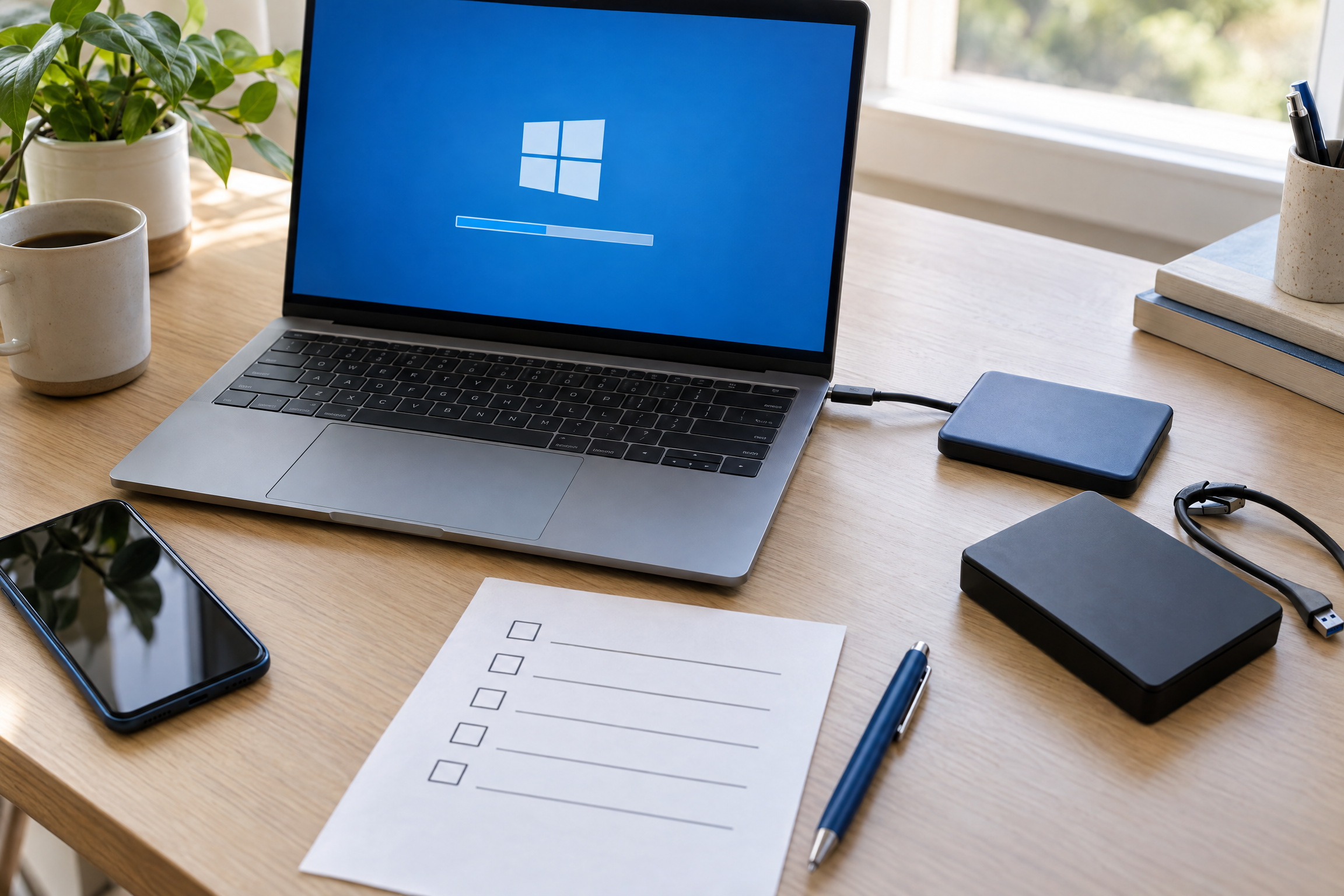
- Kiểm tra phiên bản bằng
winvervà đối chiếu với bảng ở trên. - Cài hết bản cập nhật đang chờ trong Windows Update. Gói kích hoạt 26H2 yêu cầu máy đã có bản cập nhật tích lũy gần đây.
- Sao lưu thư mục làm việc, ảnh, mã khôi phục BitLocker và dữ liệu trình duyệt ra ổ ngoài hoặc dịch vụ lưu trữ đám mây.
- Liệt kê thiết bị ngoại vi và phần mềm bắt buộc phải chạy ngay sau khi cập nhật. Với thiết bị cũ, tải sẵn driver mới nhất từ nhà sản xuất.
- Với máy doanh nghiệp: rà soát script dùng WMIC và cấu hình Administrator protection trên máy RDP host.
- Cắm sạc, để trống dung lượng và chọn thời điểm có thể khởi động lại.
Cách cập nhật lên Windows 11 26H2
Cách 1: Windows Update (khuyên dùng)
Vào Settings > Windows Update, chọn Check for updates. Nếu thấy mục Windows 11, version 26H2, chọn Download & install và khởi động lại khi được yêu cầu. Bật Get the latest updates as soon as they’re available nếu muốn nhận sớm các bản cập nhật và tính năng mới.
Cách 2: Gói kích hoạt từ Microsoft Update Catalog
Với máy 24H2 hoặc 25H2 không có kết nối Windows Update thuận tiện, có thể tải gói kích hoạt KB5121794 (file .msu) từ Microsoft Update Catalog và chạy trực tiếp. Máy vẫn cần có bản cập nhật tích lũy gần đây trước khi cài.
Cách 3: Bộ cài đầy đủ (cho 23H2, 22H2, Windows 10 hoặc cài mới)
Dùng Installation Assistant, Media Creation Tool hoặc file ISO trên trang Tải Windows 11 chính thức của Microsoft. Không tải bộ cài từ quảng cáo, diễn đàn hay website không thuộc Microsoft; bản ISO chỉnh sửa là con đường phổ biến để nhiễm mã độc.

Sau khi cập nhật: kiểm tra và cách quay lại
Chạy lại winver; máy đã lên 26H2 sẽ hiển thị version 26H2, build 26300.x. Sau đó kiểm tra lần lượt: đăng nhập, Wi-Fi, âm thanh, máy in, camera, phần mềm công việc và thiết bị USB. Với thiết bị dùng driver cũ, nên dùng thử thêm vài ngày vì chính sách tin cậy driver chỉ áp dụng sau giai đoạn theo dõi.
Nếu gặp sự cố sau khi lên 26H2 từ 24H2 hoặc 25H2, bạn có thể gỡ gói kích hoạt trong Settings > Windows Update > Update history > Uninstall updates để trở về phiên bản trước. Với bản nâng cấp đầy đủ từ 23H2 trở về trước, tùy chọn Go back trong Settings > System > Recovery chỉ có trong một thời gian ngắn sau khi cài. Lưu ý: quay về 24H2 bản Home hoặc Pro chỉ nên là giải pháp tạm thời, vì phiên bản đó không còn được vá bảo mật.
Khi cần hỏi hỗ trợ, ghi lại build, mã KB gần nhất, mã lỗi và thời điểm phát sinh. Sau khi cập nhật, đây cũng là lúc hợp lý để rà lại bảo mật tài khoản; 26H2 hỗ trợ lưu passkey trong trình quản lý mật khẩu bên thứ ba, xem thêm Passkey là gì?.
Câu hỏi thường gặp
Windows 11 26H2 có bắt buộc phải cập nhật không?
Với máy 25H2 thì chưa, vì phiên bản này còn được hỗ trợ đến tháng 10/2027. Với máy 24H2 bản Home hoặc Pro thì nên coi là bắt buộc, vì từ 13/10/2026 máy không còn nhận bản vá bảo mật.
Cập nhật 26H2 mất bao lâu, có mất dữ liệu không?
Từ 24H2 hoặc 25H2, gói kích hoạt rất nhỏ và chỉ cần một lần khởi động lại. Quá trình nâng cấp giữ nguyên file, ứng dụng và cài đặt, nhưng vẫn nên sao lưu trước vì không quy trình cập nhật nào thay thế được bản sao lưu.
Vì sao Windows Update chưa hiện bản 26H2?
Các nguyên nhân thường gặp: máy đang chạy 23H2 trở về trước nên cần bản nâng cấp đầy đủ; máy chưa cài các bản cập nhật tích lũy gần đây; máy do tổ chức quản lý và đang bị hoãn cập nhật; phần cứng không đáp ứng yêu cầu của Windows 11; hoặc máy đang chạy 26H1, phiên bản không nhận 26H2.
Đang dùng 25H2 có nên lên 26H2 không?
Nên, nhưng không gấp. Phần lớn tính năng đã có trên 25H2 qua các bản cập nhật hằng tháng. Lợi ích chính của 26H2 là kéo dài thời hạn hỗ trợ thêm một năm, đến tháng 10/2028 với bản Home và Pro.
Tải Windows 11 26H2 ISO ở đâu?
Chỉ nên tải từ trang Tải Windows 11 chính thức của Microsoft, nơi có Installation Assistant, Media Creation Tool và file ISO. Với máy đang chạy 24H2 hoặc 25H2, không cần ISO; Windows Update hoặc gói kích hoạt KB5121794 là đủ.
Gỡ 26H2 để quay lại bản cũ được không?
Được. Nếu lên từ 24H2 hoặc 25H2, gỡ gói kích hoạt trong Settings > Windows Update > Update history > Uninstall updates. Nếu là bản nâng cấp đầy đủ, dùng tùy chọn Go back trong mục Recovery khi tùy chọn này còn hiển thị.
Máy không đạt yêu cầu phần cứng có lên được 26H2 không?
Microsoft không hỗ trợ Windows 11 trên máy không đạt yêu cầu phần cứng, và Windows Update có thể không đề xuất bản cập nhật cho những máy này. Nếu tự cài, bạn chấp nhận rủi ro về độ ổn định và khả năng nhận các bản cập nhật sau này.
Nguồn tham khảo
- Microsoft Learn — Windows 11, version 26H2 known issues and notifications (kiểm tra ngày 28/10/2026).
- Microsoft Learn — Windows 11 release information (kiểm tra ngày 28/10/2026).
- Microsoft Learn — What’s new in Windows 11, version 26H2.
- Microsoft Support — Windows 11, version 26H2 update history.
- Microsoft Support — KB5134133 (26/10/2026).
Bài viết mang tính hướng dẫn. Tình trạng lỗi, lịch phát hành và tính năng có thể thay đổi theo thiết bị và chính sách của Microsoft; Techzika sẽ cập nhật bài sau mỗi đợt Patch Tuesday.